
Cài app vào điện thoại
Làm 1 lần, lần sau bấm biểu tượng là vào.
QUAN TRỌNG: Cài app ra màn hình chính TRƯỚC, rồi mới đăng nhập ngay trong app. Trên iPhone, Safari và app ngoài màn hình chính là 2 "máy" khác nhau — đăng nhập Safari trước thì vào app phải đăng ký máy lần nữa.
Lỡ dùng Safari rồi? Không sao: trong Safari vào Chấm công → "Chuyển sang app ngoài màn hình chính" để lấy mã 6 số, rồi nhập mã trong app — không cần chờ duyệt.
- 1Mở bằng Safari (la bàn xanh), gõ địa chỉ pap-app-flame.vercel.app, đăng nhập.
Không mở bằng Zalo, Messenger hay Chrome trên iPhone. - 2Bấm nút ở thanh địa chỉ phía dưới (chỗ khoanh đỏ).
Máy đời cũ: bấm nút Chia sẻ ở thanh dưới, rồi làm tiếp từ bước 4.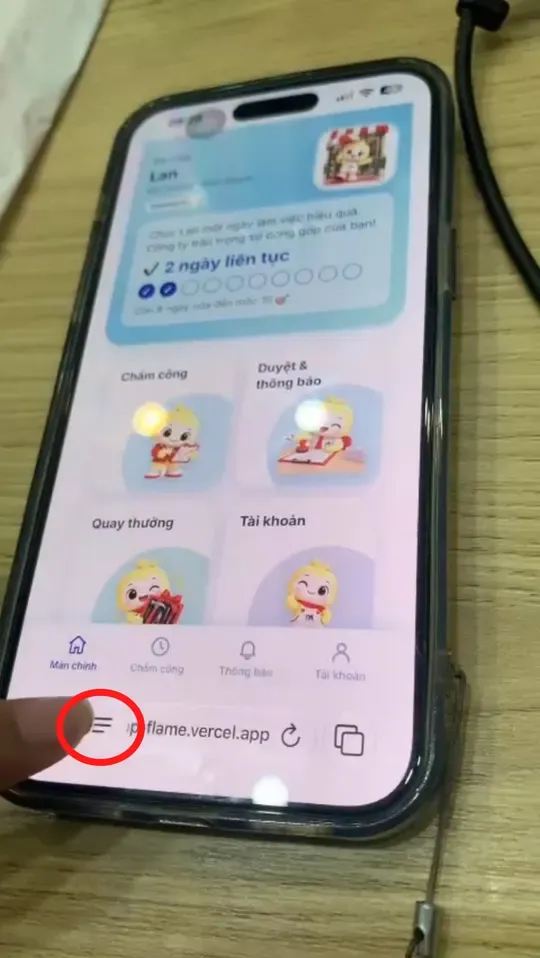
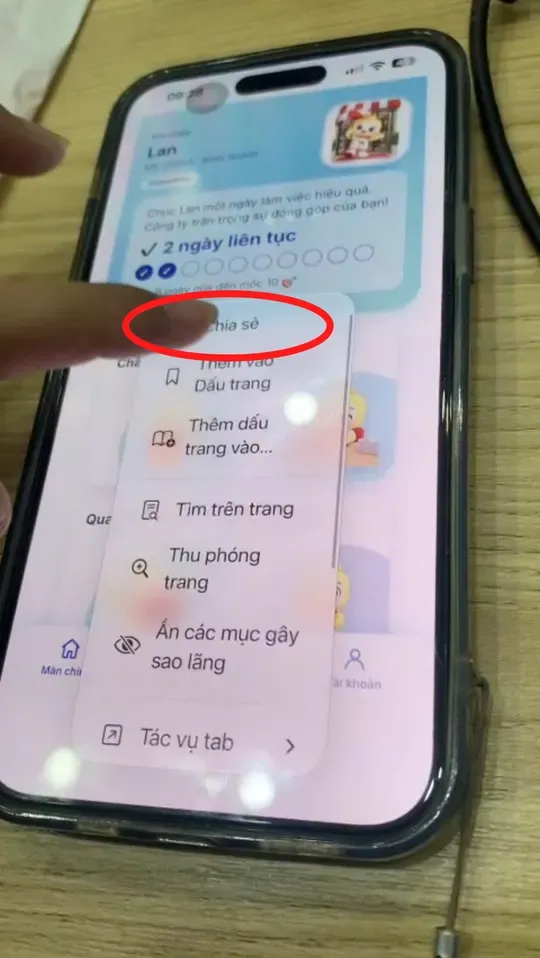
- 3Chọn Chia sẻ.
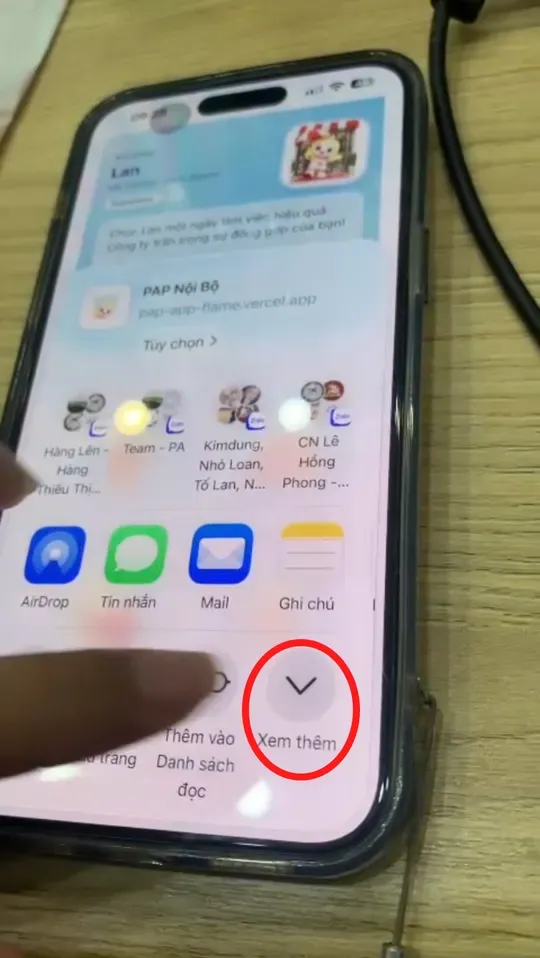
- 4Bấm Xem thêm (mũi tên ⌄ ở góc phải).
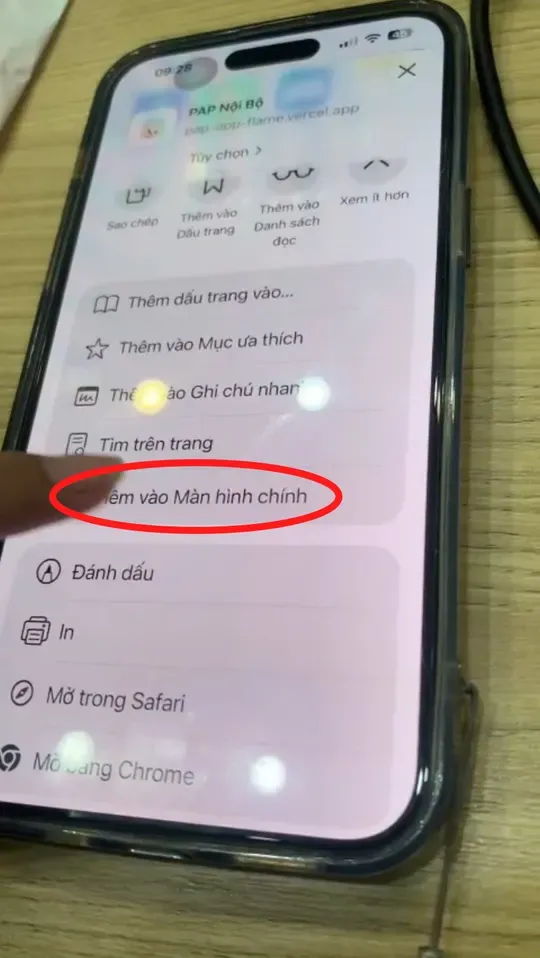
- 5Chọn Thêm vào Màn hình chính.
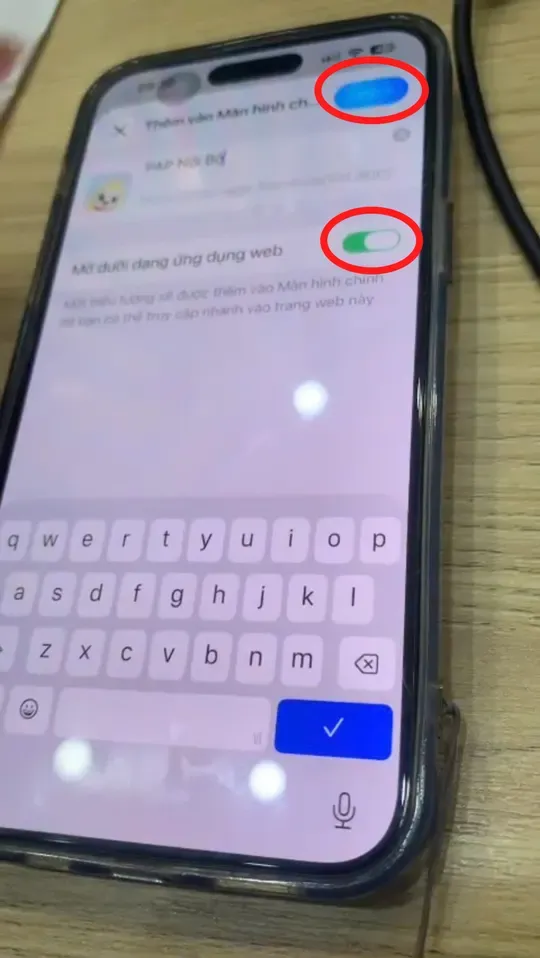
- 6Bật dòng "Mở dưới dạng ứng dụng web" (màu xanh lá), rồi bấm nút Thêm màu xanh ở góc trên bên phải.
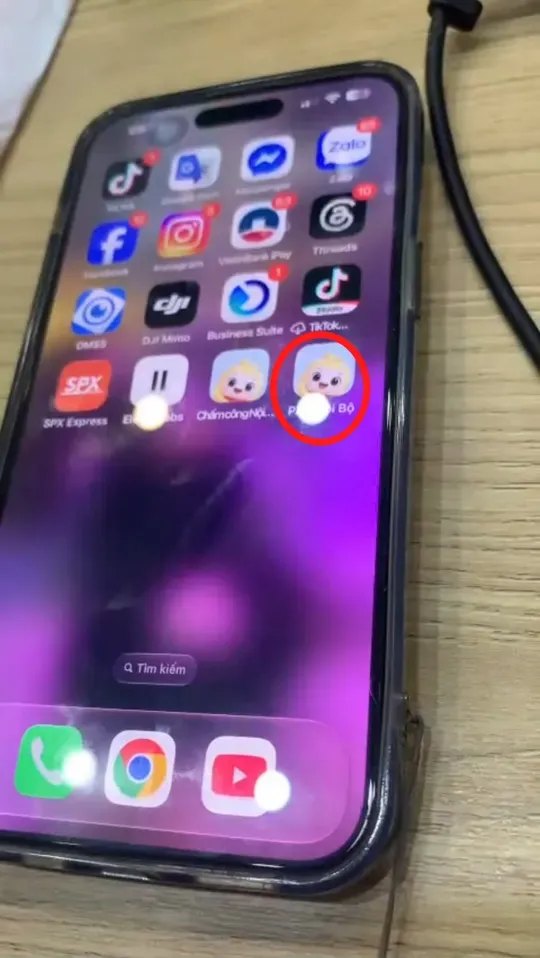
- 7Ra màn hình chính, bấm biểu tượng mascot PAP Nội Bộ để vào app. Lần sau chỉ cần bấm biểu tượng này.
Lưu ý quan trọng
• Mỗi bạn dùng 1 điện thoại và 1 trình duyệt. Đổi trình duyệt (Zalo, Chrome, Safari…) app sẽ coi là máy mới: phải đăng ký lại và chờ duyệt. Mỗi tháng chỉ đổi máy được 2 lần.
• Lần đầu đăng nhập: app hỏi đăng ký điện thoại → gửi → chờ trưởng nhóm / trưởng phòng duyệt.
• Đang mở link trong Zalo: bấm nút ⋯ góc trên → Mở bằng trình duyệt (Safari / Chrome), rồi làm theo các bước trên.
• Khi chấm công, cho phép app dùng vị trí và camera.